内核兼容性持续强化
优化了对部分大型图形库的调用支持,进一步提升复杂游戏场景下的画面稳定性与音频同步率。
 雷电模拟器官网
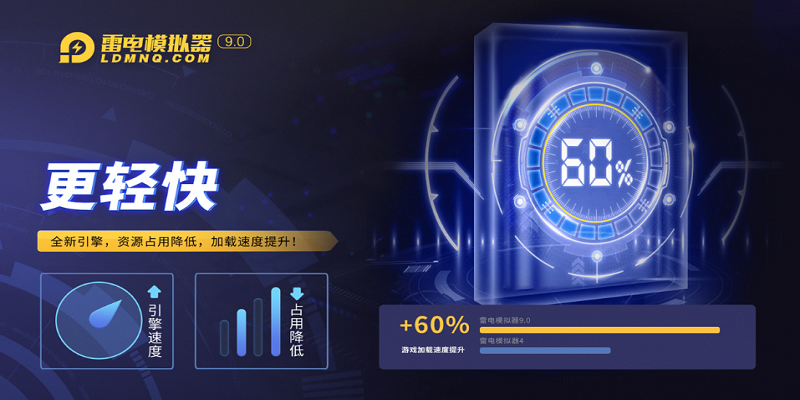
支持深度显示芯片优化,适配主流高刷显示设备,提供平稳流畅且低延迟的游戏视效体验。
内置灵活的多实例管理器,支持一键批量克隆、同步排列与协同输入,大幅提高多任务处理效率。
原生适配键鼠操作与外接手柄,预设多种操作方案,支持宏按键编辑与连击设置。
支持超宽带鱼屏分辨率自定义,画质细腻可调,满足多窗口并列与全屏沉浸式需求。
充分发挥多核处理器计算性能,优化内存分配与显存共享机制,避免长时间运行卡顿。
电脑与模拟器之间支持拖拽传输安装包及媒体文件,内置权限设置工具,操作直观安全。
优化了对部分大型图形库的调用支持,进一步提升复杂游戏场景下的画面稳定性与音频同步率。
在电脑 BIOS 中开启 VT 技术可成倍释放硬件算力,保证多开实例与大型应用程序的平稳加载。
优化常见品牌游戏控制器的即时识别协议,支持按键振动反馈自定义与映射方案快速切换。
在大屏幕上体验精美画质与精准操控,利用键鼠控制视野与技能释放,提升竞技操作上限。
支持同时运行多个社交、工具或内容账户,独立分配资源,满足多工作流并发协同。
在桌面端便捷处理移动办公应用,实现文档拖拽互通、通知即时查收与大屏文本编辑。
为 Android 开发者提供稳定的运行环境,便于快捷安装 APK、验证交互界面与调试网络请求。
依托电脑显示器和音响设备,流畅浏览短视频与流媒体内容,享受更舒适的视听感受。
完美衔接各类直播与录屏软件,支持无黑边高分辨率画面捕捉,打造高品质直播内容。
打开任务管理器切换至“性能”标签页中的“CPU”栏目,在右下方查看“虚拟化”状态。若显示为“已启用”,则模拟器可使用完整硬件加速;若显示“已禁用”,可重启电脑进入 BIOS 设置开启该项功能。
可以在模拟器的高级设置中适当调整 CPU 分配核数和内存上限;在显卡控制面板中将模拟器主程序设置为“高性能显卡”运行,并确保电脑显卡驱动已更新至稳定版本。
直接将电脑桌面的 APK 安装包、图片或视频文件拖拽至正在运行的模拟器窗口中即可自动完成安装或保存。亦可通过共享文件夹功能直接在模拟器内部管理器中读写。
在多开管理器设置中,可以适度降低非前台多开窗口的帧率(例如限制为 30 FPS),并关闭不必要的声音渲染与虚拟显存多余占用,以维持多任务长时间平稳运作。